
WILLKOMMEN IN DER COWORKEREI TEGERNSEE!
Auf dieser Seite erklären wir, wie Ihr unseren Space nutzen könnt, Euch ein- und auscheckt, wie unsere Software COBOT funktioniert, wie Ihr die Caffé-Maschine und den Drucker benutzt, Eure Getränke abrechnet und Zugang zur COWORKEREI erhaltet. COBOT erreicht Ihr unter members.coworkerei.com.
Sollten weitere Fragen bestehen, wendet Euch gerne an uns.
Viele Grüße,
Euer COWORKEREI-TEAM
ERSTMALIGE REGISTRIERUNG FÜR NEUE COWORKER*INNEN
Um in der Coworkerei Tegernsee arbeiten zu können, musst Du Dich einmal als Mitglied registrieren. Das machst Du auf der Webseite members.coworkerei.com. Die sieht so aus:
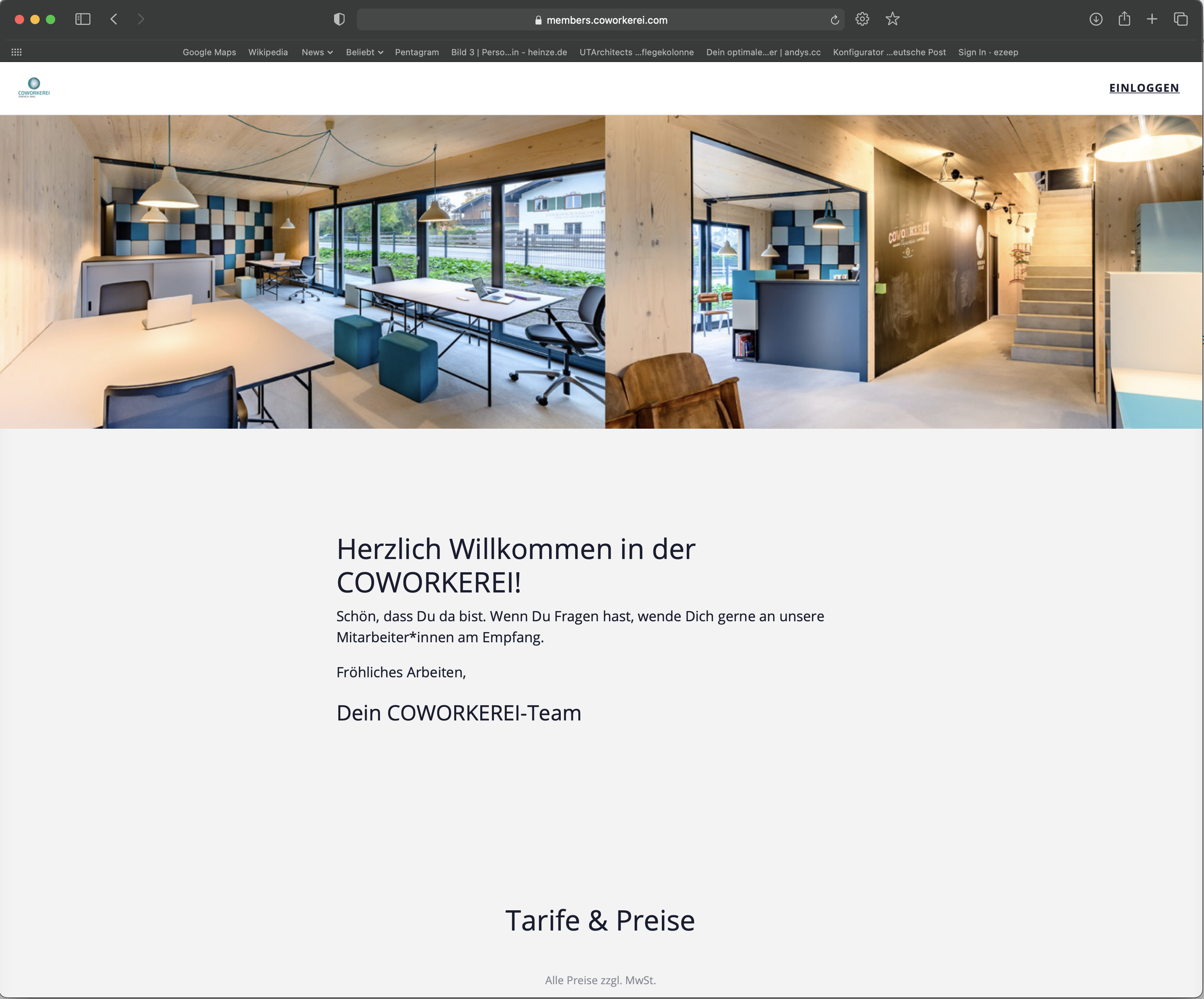
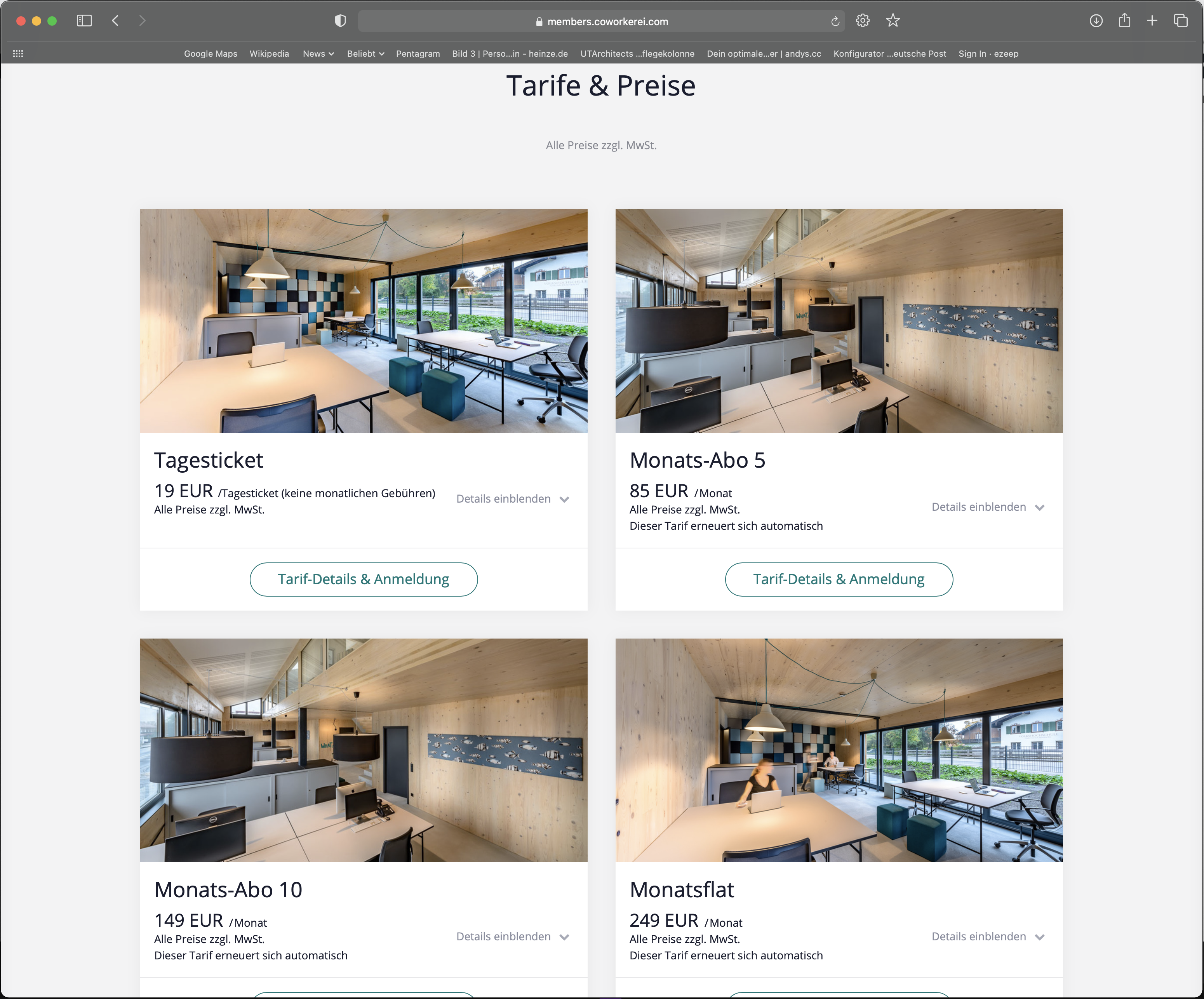
Scrolle auf dieser Seite nach unten und wähle Deinen Tarif aus, indem Du auf die Schaltfläche „Tarif-Details & Anmeldung“ klickst. Deinen Tarif kannst Du später auch noch ändern.
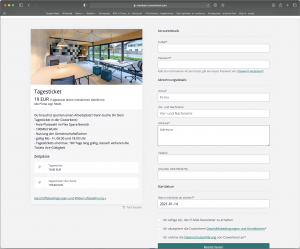
Jetzt füllst Du in der rechten Spalte die Registrierungsfelder aus, setzt Häkchen bei „Geschäftsbedingungen“ und „Datenschschutzerklärung“ und klickst auf „Registrieren“:
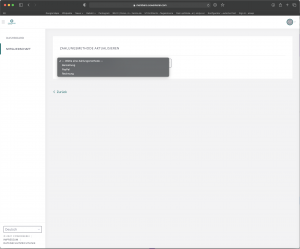
Anschließend richtest Du Deine bevorzugte Zahlungsverbindung ein. Du kannst mit PayPal, bar oder auf Rechnung bezahlen. Klicke bitte anschließend auf „Zahlungsmethode aktualisieren“:
Hast Du diesen Vorgang beendet, erhältst Du von uns eine Bestätigung. Anschließend sieht Deine persönliche Member-Seite so aus:
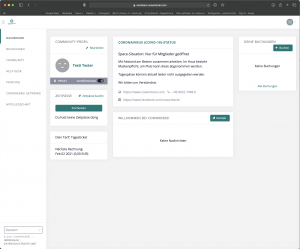
Wir freuen uns, wenn Du Dein persönliches Profil aktuell hältst und dieses auch öffentlich stellst – damit können Dich andere Coworker*innen der Coworkerei sehen und sich mit Dir vernetzen.
Das war´s auch schon. Schau Dir die weiteren Anleitungen an, um zu lernen, wie Du Ressourcen buchst, Getränke bezahlst, Zeitpässe kaufst und Dich mit anderen Mitgliedern vernetzen kannst. 🙂
DAS COBOT-DASHBOARD - DEINE KOMMANDOZENTRALE
Nachdem Du Dich eingeloggt hast, siehst Du zuerst das COBOT-Dashboard. Es sieht so aus:
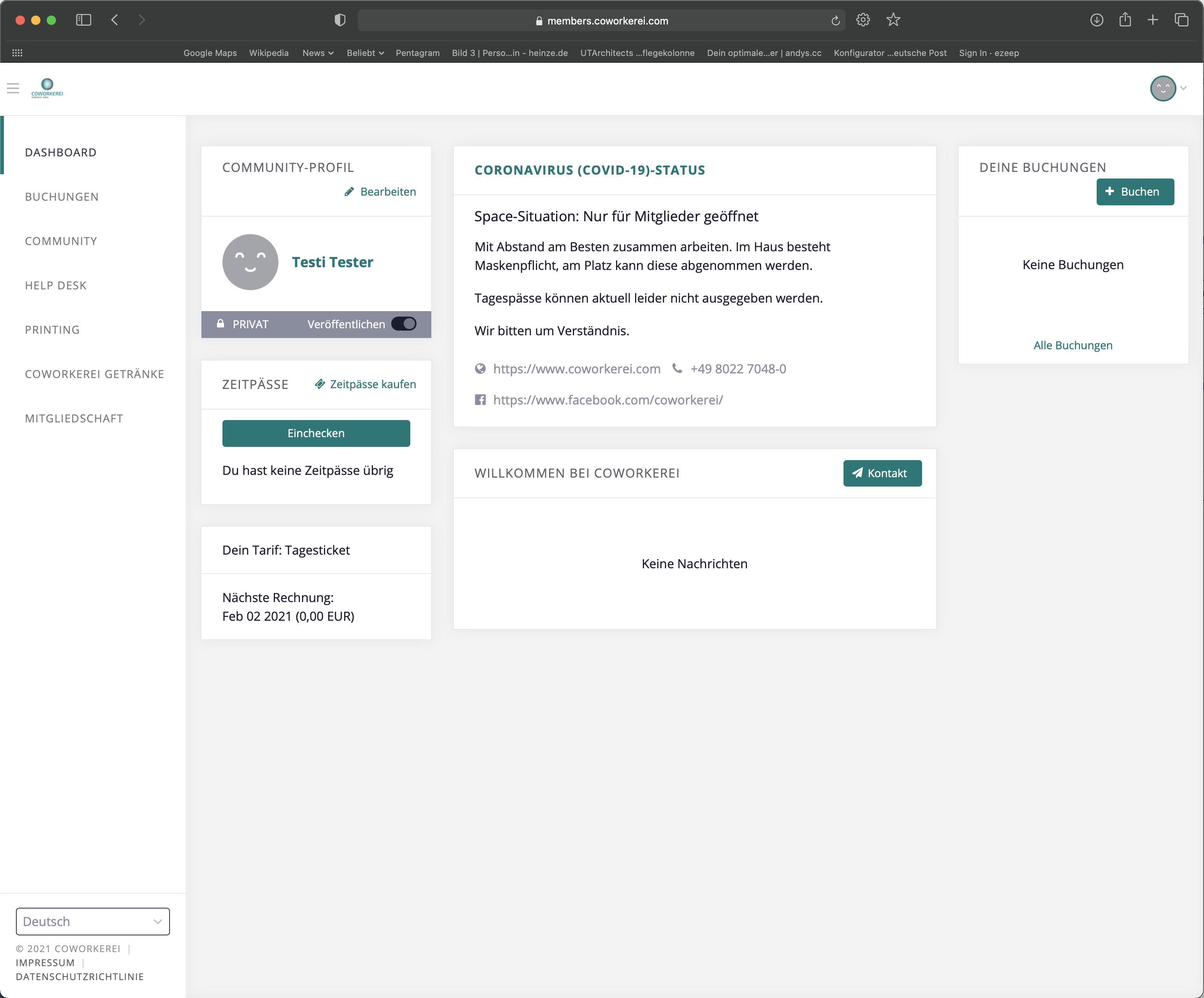
Auf der linken Seite findest Du folgende Links:
- Dashboard: das ist Deine Kommandozentrale, hier siehst Du alles auf einen Blick
- Buchungen: hier kannst Du Deine Buchungen verwalten, z.B. einen Flex Desk oder einen Meetingraum buchen
- Community: hier siehst Du die Profile anderer Coworker*innen, die in der Coworkerei Mitglied sind und ihre Profile veröffentlicht haben (siehe auch „Community“)
- Help Desk: hier findest Du weitere Anleitungen und kannst auch ein Problem melden
- Printing: ist in der Coworkerei via Cloudprinting-Software ezeep.com gelöst, siehe auch „Drucken“
- Mitgliedschaft: verwalte Deine Mitgliedschaft, ändere Deinen Tarif, lade Rechnungen herunter oder buche Dir Zeitpässe* nach
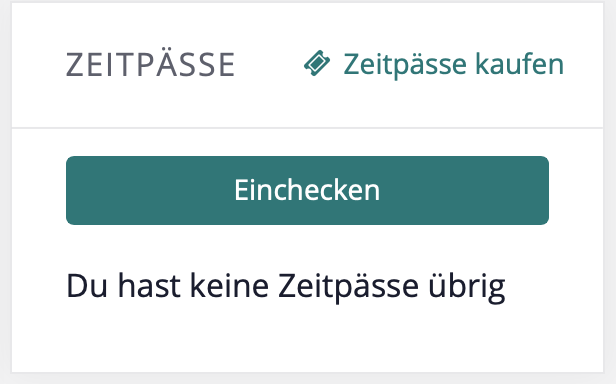
*Zeitpässe benötigst Du bei MonatsAbo5 und MonatsAbo10. Du kannst diese über den Link „Zeitpässe kaufen“ im Bereich „Zeitpässe“ des Dashboard kaufen.
ZEITPÄSSE KAUFEN

Um in der Coworkerei arbeiten zu können, benötigst Du eine Mitgliedschaft sowie gültige Zeitpässe. Zeitpässe brauchst Du dann, wenn Du mit einem MonatsAbo5 oder einem MonatsAbo10 arbeitest. Wenn Du den Tarif „Monats-Flat“ ausgewählt hast, benötigst Du keine Zeitpässe.
Hier zeigen wir Dir, wie Du Zeitpässe über Dein Dashboard bei members.coworkerei.com nachkaufen kannst.
Klicke in Deinem Dashboard auf den Link „Zeitpässe kaufen“:
Wähle aus, wie viele Zeitpässe Du kaufen willst und wie Du bezahlen möchtest:

Je nachdem, welchen Tarif Du ursprünglich abgeschlossen hast, variieren die Kosten für das Tages-Ticket:
- Aktuell gibt es keine einzelnen Tagestickets und auch keine 10er-Karten, sondern „nur“ MonatsAbo5 und MonatsAbo10.
- Wenn Du z.B. ein MonatsAbo5 hast, die 5 Tagespässe aber bereits vor Ablauf des Monats aufgebraucht sind, kannst Du hier einfach zu Deinen Vorzugskonditionen nachbuchen.
ZUGANG ZUR COWORKEREI
Die Öffnungszeiten der Coworkerei sind Montag – Freitag jeweils von 08:00 – 18:00 Uhr. Ein Zugang außerhalb dieser Zeiten ist nicht gestattet.
Um in die Coworkerei zu kommen, benötigst Du die App „TAPKEY“, die Du Dir aus dem AppStore oder GooglePlay laden kannst. Die App TAPKEY ist direkt mit Cobot verknüpft, d.h. wenn Du MonatsAbo 5, Monats-Abo 10 oder MonatsFlat als Tarif ausgewählt hast, hast Du über die TAPKEY App zu den Öffnungszeiten Zugang zur COWORKEREI.
So installierst und benutzt Du die TAPKEY App:
- installiere die TAPKEY App auf Deinem Handy (Apple AppStore) (Google Play)
- registriere Dich bei TAPKEY. Benutze dafür unbedingt die gleiche E-Mailadresse, mit der Du bei Cobot, bzw. in der Coworkerei angemeldet bist. Vergib ein Passwort.
- bestätige ggf. Deine Anmeldung bei TAPKEY, wenn du per Mail dazu aufgefordert wirst.
- Fertig. Wenn Du in die Coworkerei möchtest, kannst Du dafür die Tür am Empfang zum Parkplatz nutzen. Öffne die Tapkey App, Dein virtueller Schlüssel „COWORKEREI TÜR“ wird Dir angezeigt. Drücke auf den blauen Kreis und warte ab, bis der Kranz am Schloss grün blinkt. Drehe jetzt das Schloss gegen den Uhrzeigersinn und drücke gegen die Tür. Die Tür verriegelt hinter Dir automatisch, ein Verlassen des Gebäudes von innen ist jederzeit möglich auch ohne App.
MEETINGRÄUME BUCHEN
Als „Ressource“ bezeichen wir Meetingräume und Flex Desks, also die Schreibtische in der Coworkerei, die nicht fix vergeben sind. Wenn Du Deine Zeitpässe gekauft hast (oder Du eine Monats-Flat besitzt), kannst Du Dir simpel und schnell einen Flex Desk oder einen Meetingraum in der Coworkerei buchen. Je nach Abo-Modell sind bis zu 10 Stunden Meetingraum-Nutzung in Deinem Abo enthalten.
Klicke zunächst im Dashboard von members.coworkerei.com auf „Buchungen“ in der linken Spalte:
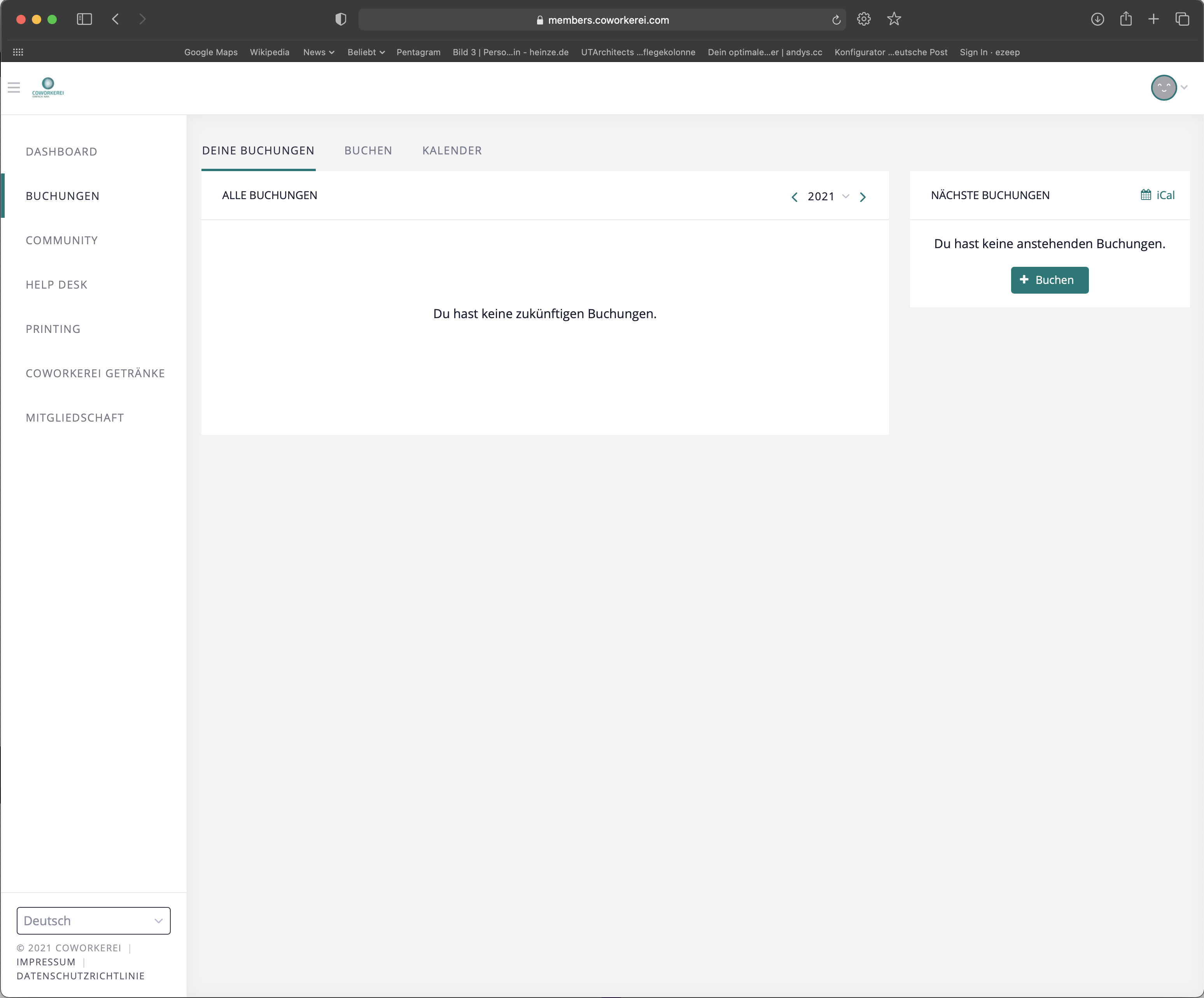
Hier erhältst Du einen Überblick über Deine Buchungen und kannst Dir über die Schaltfläche „Buchen“ (obere Menüleiste) einen Meetingraum oder einen Flex Desk buchen:
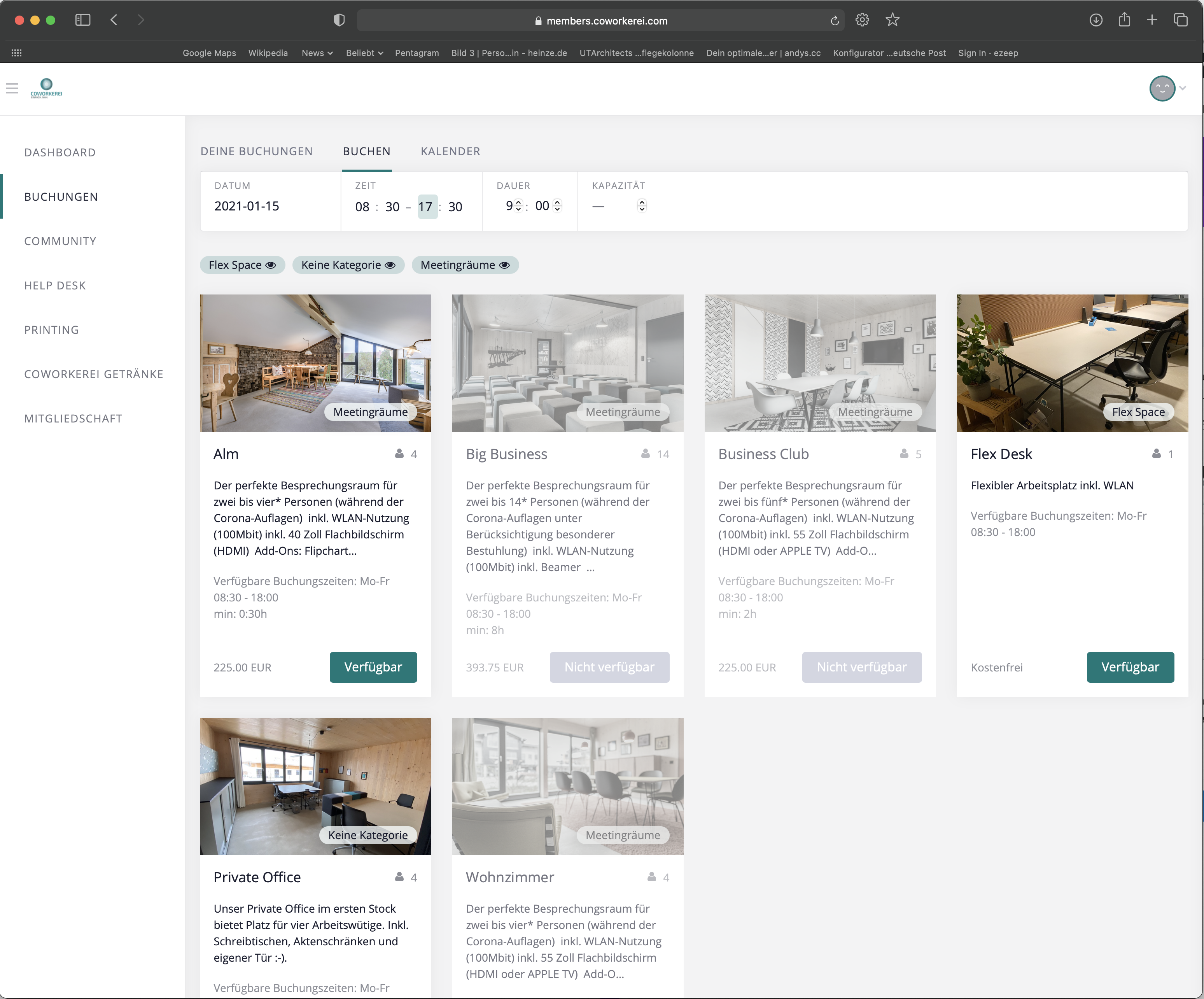
Wähle zunächst oben Datum und Uhrzeit aus (obere Menüleiste). Ressourcen, die grau erscheinen, sind für Deinen Wunschtermin nicht verfügbar. Jetzt kannst Du Deine gewünschte Ressource buchen:
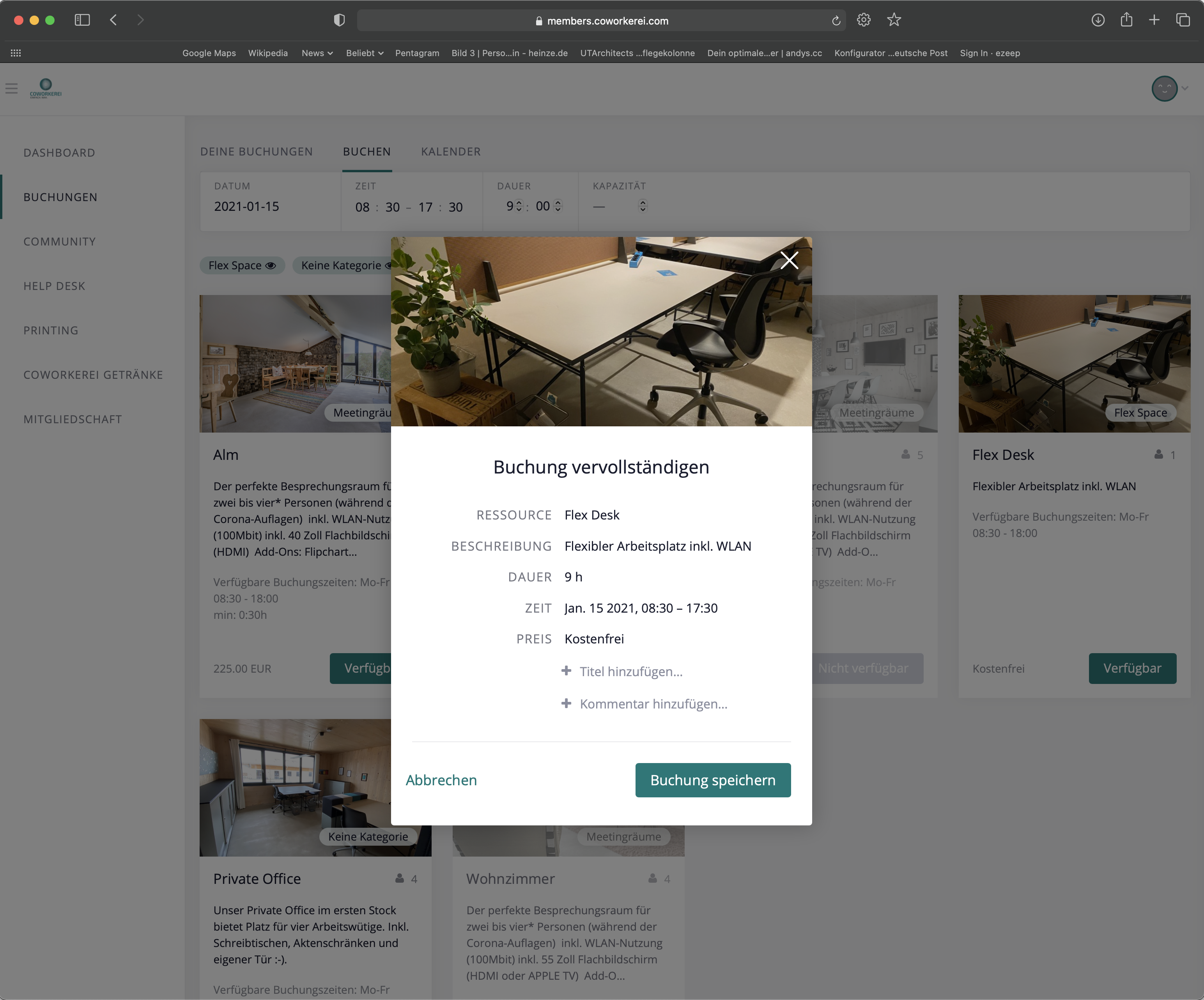
Bitte beachte, dass für bestimmte Ressourcen, z.B. Meetingräume, ggf. Stornofristen und Mindestbuchungszeiten gelten! Diese findest Du jeweils in der Beschreibung des Meetingraums. Je nach Tarif wird die Buchung Deiner nächsten Rechnung hinzugefügt, bzw. von Deinem Meetingraum-Guthaben abgezogen.
Ein Beispiel: Du benötigst für eine Videokonferenz einen Besprechungsraum für 2h und buchst Dir dafür den Business Club. Dein Tarif ist z.B. eine Monats-Flat, dieser enthält bis zu 8h Besprechungsraum/ Monat. Die zwei Stunden werden nun Deinem Kontingent automatisch abgezogen. Reicht Dein Kontingent monatlich nicht aus oder Dein Tarif hat kein Meetingraum-Kontingent inklusive, wird die Nutzung des Raumes kostenpflichtig auf die nächste Rechnung gestellt.
Wir bitten Dich, die Buchungsfunktion für die Meetingräume unbedingt zu nutzen! Für kurze Telefonate stehen die Telefonkabinen im EG und in Kürze auch im 1. OG zur Verfügung.
EINLOGGEN & EINCHECKEN
Unter members.coworkerei.com kannst Du Dich in Dein Mitgliedschafts-Dashboard einloggen und Deine Mitgliedschaft in der Coworkerei verwalten. ACHTUNG: Einloggen ist noch nicht gleich EINCHECKEN :-)! Im Folgenden zeigen wir Dir, wie Du Dich einloggst und eincheckst.
Zuerst die Kurz-Variante für Eilige:
- Bei Betreten der Coworkerei auf members.coworkerei.com einloggen (QR-Code scannen und mit dem eigenen Gerät einloggen oder PC am Empfang dafür nutzen)
- Einchecken, in dem Du auf die Schaltfläche“Einchecken“ klickst
- Fertig
Und hier die ausführliche Anleitung:
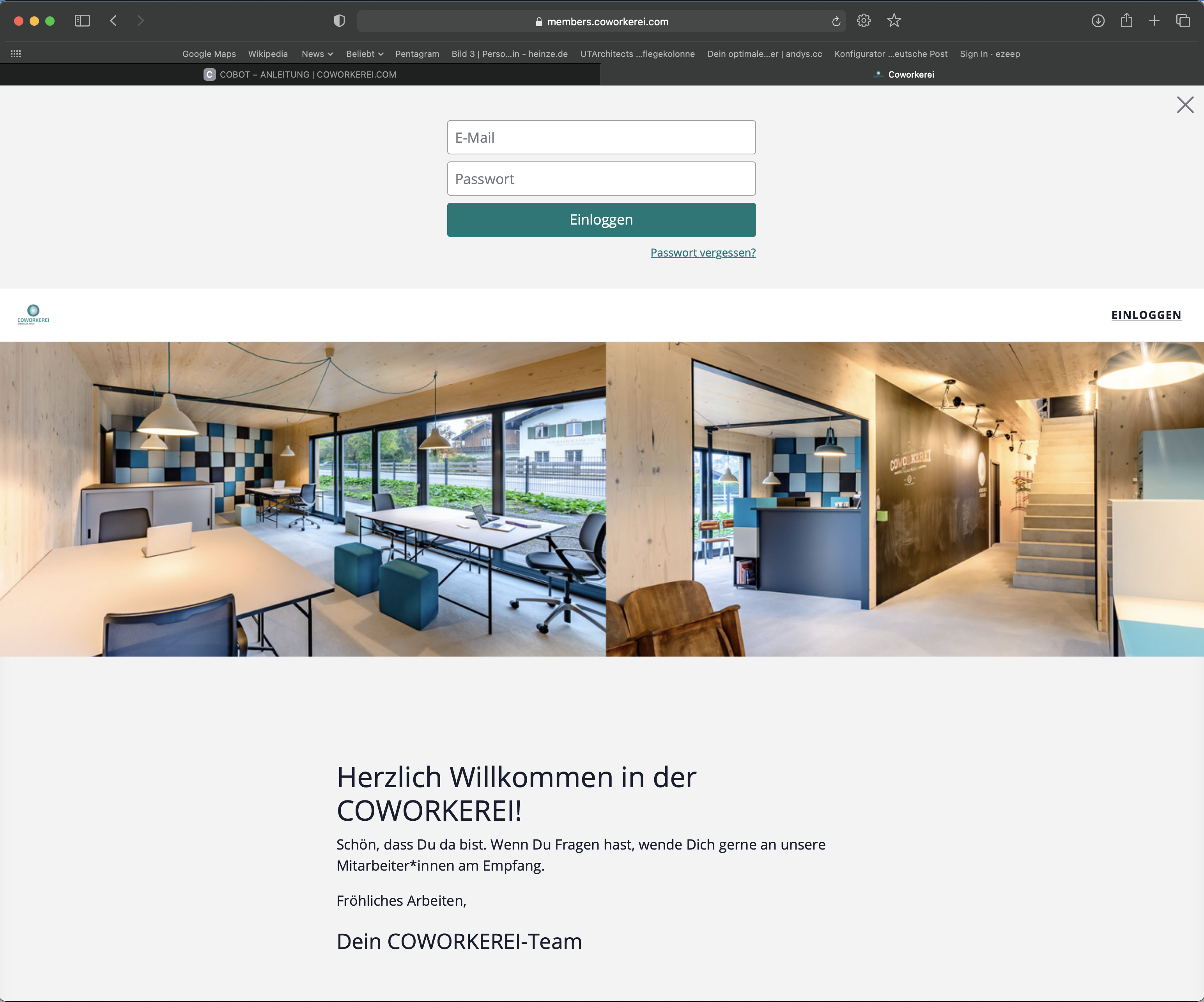
- Auf members.coworkerei.com findest Du oben rechts den Link „EINLOGGEN“. Klicke darauf und gib Deine Mailadresse und Dein Passwort ein:
- Im nächsten Fenster, dem Cobot-Dashboard, siehst Du auf einen Blick alle Informationen zu Deiner Mitgliedschaft in der Coworkerei. Du kannst hier Ressourcen buchen, Deine Mitgliedschaft bearbeiten, Zeitpässe nachkaufen, Getränke kaufen, Dich mit anderen Mitgliedern vernetzen, usw.:
- Einloggen: bei Betreten der Coworkerei ist jede/r Coworker*in verpflichtet, sich einzuchecken! Dadurch wird bei den MonatsAbo´s je ein Zeitpass eingelöst.
- Ein Beispiel: Du hast ein MonatsAbo5 und möchtest heute in der Coworkerei arbeiten. Dazu loggst Du Dich bei Betreten des Gebäudes wie oben beschrieben ein und klickst auf „Einchecken“. Jetzt wird ein Zeitpass Deines MonatsAbos abgezogen.
ACHTUNG: für jeden Einchecken-Vorgang wird ein Zeitpass abgezogen. Wenn Du Dich also mehrfach pro Tag eincheckst, werden auch mehrfach Zeitpässe abgezogen! Bitte das Ausschecken bei Verlassen der Coworkerei nicht vergessen! Und nochmal ACHTUNG: auch die Coworker*innen mit MonatsFlat müssen sich bei Betreten der Coworkerei einloggen!
DRUCKEN, KOPIEREN & SCANNEN
In der Coworkerei haben wir ein Multifunktionsgerät von Brother. Mit diesem Gerät kannst Du drucken, kopieren und scannen. Wir haben ein „Fair-Use“-Modell eingeführt, d.h. wir glauben daran, dass Du nur das ausdruckst, was Du wirklich ausdrucken musst ;-).
Den Drucker findest Du, wenn Du im WLAN „Coworkerei“ eingeloggt bist, unter dem Namen Coworkerei LaserDrucker 4C – A4. Du musst keinen Treiber installieren, sondern kannst direkt auf den Drucker zugreifen.
Kopieren: funktioniert direkt am Gerät. Auch hier bitten wir Dich, im Sinne der Umwelt und der „Fair-Use“-Policy nur das zu kopieren, was Du wirklich brauchst.
Scannen: funktioniert direkt am Gerät entweder auf USB-Stick oder über „SCAN TO MOBILE“:
- an den Scanner gehen und ggf. über die HOME-Taste aus dem Ruhezustand aufwecken (das ist die Taste mit dem Haus)
- für die Variante „USB-Stick“ brauchst Du einen eigenen USB-Stick, wählst auf dem Display „SCANNEN“ aus und anschließend „TO USB“
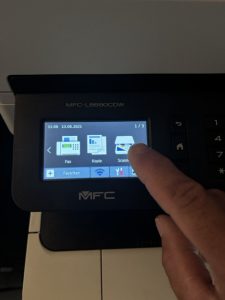
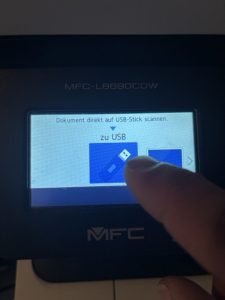
- Kriterien festlegen, also in welches Format Du z.B. scannen möchtest, den USB Stick hier einstecken und „START“ drücken
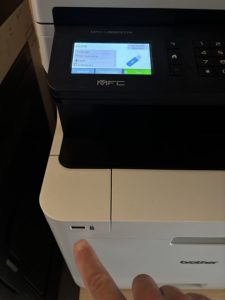
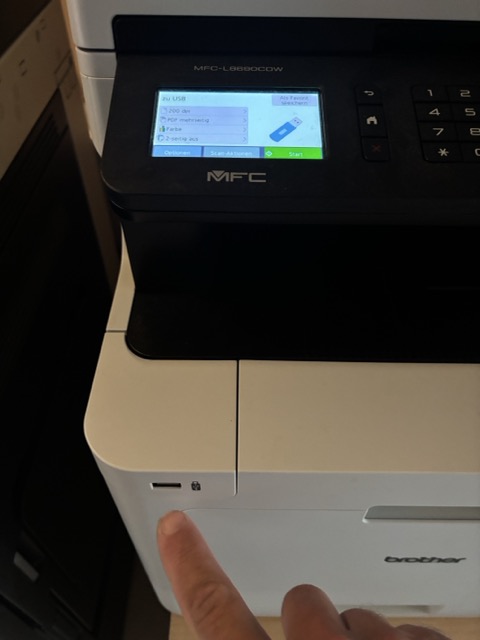
Eine zweite Möglichkeit ist SCAN TO MOBILE:
- Wähle auf dem Screen die Option „APPS“ aus
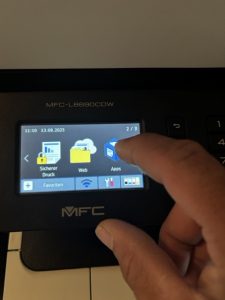
- Wähle „SCAN TO MOBILE aus dem Menü.
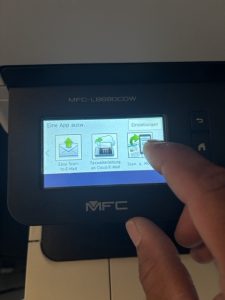
- Lege Deine Druckkriterien fest, z.B. als pdf scannen.
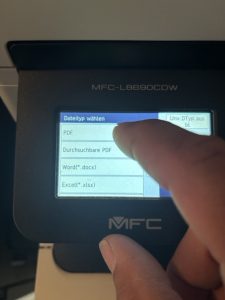
- Klicke auf OK.
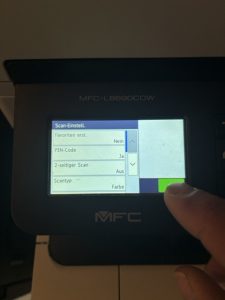
- Scanne den QR-Code mit Deinem Handy und merke oder notiere Dir den 4stelligen PIN-Code.
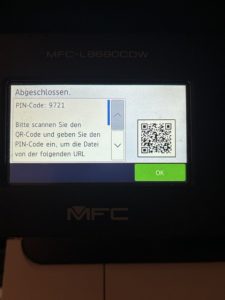
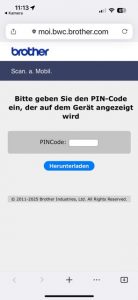
- Über einen beliebigen Webbrowser kannst Du die gescannte Seite über den QR-Code-Link und Eingabe des PIN Code öffnen und die gescannte Datei auf Dein Gerät speichern.
GETRÄNKE & CAFFÉ
Du kannst Dir in der Küche jederzeit ein Getränk aus dem Kühlschrank nehmen oder Dir einen leckeren OMKAFÉ- Caffé aus unserer italienischen Maschine lassen.
Die Caffémaschine funktioniert wie folgt:
- Pad aus der Verpackung nehmen
- Pad in die Gruppe der MAschine einlegen, deren Tasten S, L, XL leuchten und den Hebel nach rechts drehen.
- je nach gewünschter Caffé-Spezialität S für einen Ristretto, L für einen Espresso oder Cappuccino und XL für einen Lungo/ Americano/ Verlängerten Caffé drücken
- Die Maschine stoppt die Füllmenge automatisch.
- Wenn Du Dir einen Cappuccino oder eine Latte Macchiato machen möchtest, nutze dafür die Aufschämerdüse auf der linken Seite der Maschine. Kuhmilch und HAfermilch findest Du im Kühlschrank, bitte die Aufschäumerdüse nach Gebrauch mit einem Zewa-Tuch reinigen.
- Heißwasser für Tee bitte mit dem Wasserkocher machen und nicht aus der Caffémaschine lassen!
Deine Getränke schreibst Du mit Deinem Namen auf die Kreidetafel am Kühlschrank, die bezogenen Getränke werden zum Stückpreis von 1,50€/ netto/ Getränk mit Deiner nächsten Rechnung berechnet. Wir bitten Euch, bei der Getränkeabrechnung fair und ehrlich zu sein. Bis dato hat das wunderbar geklappt und wir glauben fest daran, dass es das auch weiterhin tut 🙂
MÜLL
Wir trennen Müll in
- Restmüll (linke kleine Tonne unter der Spüle, hier kommt auch Biomüll rein)
- Verpackung (rechte große Tonne unter der Spüle, Verpackung ist alles, was in die gelbe Tonne darf – eine Papier-Bäckertüte ist kein Verpackungsmüll, sondern Papier ;-))
- Papier (große Tonne unter der Mikrowelle
Zusätzlich findet Ihr an allen Arbeitsplätzen je einen Eimer für Papier und einen für Verpackung. Restmüll (Taschentücher, Kaugummis, Speisereste, etc.) bitte immer in der Restmülltonne in der Küche entsorgen!
TELEFONIEREN
Die Coworkerei bietet zwei Telefonkabinen: eine im EG unter der Treppe und eine im OG. Bitte nutze diese Kabinen für vertrauliche oder „laute“ Telefonate.
Selbstverständlich darf an den Arbeitsplätzen auch telefoniert werden, wir bitten aber im Sinne aller Coworkerei-Nutzer*innen darum, in angemessener Lautstärke zu telefonieren und für Teams-Calls ein Headset zu nutzen.
LICHT & SCHATTEN
Jeder Arbeitsplatz in der Coworkerei verfügt über ausreichende Beleuchtung. Bei starker Sonnenseinstrahlung kann die Westseite im OG sowie die Dachfenster im DG mit ausßenliegenden Jalousien verschattet werden.